---
title: Comment créer des statistiques calculées sur Google Analytics
description: Ayez ainsi une meilleure vision sur vos performances, découvrez comment créer des statistiques calculées au sein de Google Analytics, étape par étape.
image: https://blog.pumpup.fr/hubfs/Imported_Blog_Media/statistiques-calcul%C3%A9es-Google-Analytics-1.jpg
---
[À la une](https://blog.pumpup.fr)
Dossiers
[SEO](https://blog.pumpup.fr/dossier/seo/) [SEA](https://blog.pumpup.fr/fr/dossier/google-ads/) [Maturité digitale](https://blog.pumpup.fr/dossier/maturite-digitale) [Refonte de site](https://blog.pumpup.fr/dossier/refonte-site-web) [Export](https://blog.pumpup.fr/dossier-export) [IA](https://blog.pumpup.fr/dossier-ia) [SEO + LLM](https://blog.pumpup.fr/llm-et-seo-strategie) [Content marketing](https://blog.pumpup.fr/dossier/content-marketing) [Google Analytics](https://blog.pumpup.fr/dossier/google-analytics) [CRM](https://blog.pumpup.fr/dossier/crm)
[Formations](https://academy.pumpup.fr)
Ressources
[ Webinaires](https://blog.pumpup.fr/tag/webinaires) [ Livre blanc](https://blog.pumpup.fr/tag/livre-blanc) [ Checklist](https://blog.pumpup.fr/tag/checklist)

Rechercher
[Contacter PumpUp](https://www.pumpup.fr/contact/)
☰

[À la une](https://blog.pumpup.fr)
Dossiers
[SEO](https://blog.pumpup.fr/dossier/seo/) [SEA](https://blog.pumpup.fr/fr/dossier/google-ads/) [Maturité digitale](https://blog.pumpup.fr/dossier/maturite-digitale) [Refonte de site](https://blog.pumpup.fr/dossier/refonte-site-web) [Export](https://blog.pumpup.fr/dossier-export) [IA](https://blog.pumpup.fr/dossier-ia) [SEO + LLM](https://blog.pumpup.fr/llm-et-seo-strategie) [Content marketing](https://blog.pumpup.fr/dossier/content-marketing) [Google Analytics](https://blog.pumpup.fr/dossier/google-analytics) [CRM](https://blog.pumpup.fr/dossier/crm)
[Formations](https://academy.pumpup.fr)
Ressources
[Webinaires](https://blog.pumpup.fr/tag/webinaires) [Livre blanc](https://blog.pumpup.fr/tag/livre-blanc) [Checklist](https://blog.pumpup.fr/tag/checklist)
[Contacter PumpUp](https://www.pumpup.fr/contact/)
< Retour
[Data](https://blog.pumpup.fr/tag/data)
# Comment créer des statistiques calculées sur Google Analytics
|
Voulez-vous savoir comment créer des statistiques calculées Google Analytics pour suivre les taux de conversion réels de votre site ? Parfois, l'utilisation des [rapports standard](https://blog.pumpup.fr/comprendre-les-rapports-google-analytics) de Google Analytics pour suivre le comportement des utilisateurs de votre site Web ne vous donne pas une image claire de ce qui s'y passe réellement.
Dans cet article, nous expliquerons ce que sont les statistiques calculées, pourquoi elles sont utiles et comment les créer dans Google Analytics afin que vous puissiez mieux évaluer le succès de votre site.
### **Que sont les statistiques calculées dans Google Analytics ?**
Les statistiques calculées dans Google Analytics sont des calculs personnalisés de données existantes utilisées pour mesurer la performance de votre site Web.
En d'autres termes, vous pouvez prendre des données qui ont déjà été collectées par Google Analytics, les combiner à l'aide d'opérateurs mathématiques et obtenir de nouvelles données en conséquence.
Ceci est utile pour plusieurs raisons :
- Identifiez des données spécifiques en créant vos propres statistiques
- Effectuer des calculs de base dans l'interface Google Analytics
- Profitez de rapports flexibles pour avoir plus de données à analyser
- Améliorez vos stratégies marketing globales
[](https://cta-redirect.hubspot.com/cta/redirect/3267214/5162ab81-112f-4d8a-8cc5-fa110707cbd7)
Le problème lié à l'utilisation des rapports Google Analytics standard uniquement pour les données de votre site est que les données ne sont pas toujours calculées comme vous le souhaitez.
Par exemple, les taux de conversion de votre site sont calculés en fonction du nombre de sessions nécessaires à une conversion, et non du nombre de personnes (utilisateurs) ayant effectué une conversion.
Maintenant, regardez cet exemple pour voir pourquoi tout cela est important.
Supposons que 2 visiteurs du site viennent sur votre site à 5 reprises. Dans Google Analytics, cela sera mesuré en 10 sessions par 2 utilisateurs.
Supposons qu'un visiteur convertisse au cours de l'une de ces 10 sessions. Vos statistiques Google Analytics afficheront un taux de conversion de 10%, car 10% de ces 10 sessions ont abouti à une conversion.
Prenons maintenant le même exemple et au lieu de calculer le taux de conversion en fonction du nombre de sessions, calculons-le en fonction du nombre d'utilisateurs, à l'aide d'une statistique calculée.
Supposons que ces mêmes 2 utilisateurs visitent votre site au total 10 fois, et 1 utilisateur convertis au cours de 1 des 10 sessions. En fonction de votre statistique calculée, Google Analytics affiche désormais un taux de conversion de 50%.
C’est une grande différence. C'est également une vue plus précise de ce qui se passe réellement sur votre site Web.
Voyons maintenant comment créer une statistique calculée dans Google Analytics pour suivre vos propres conversions.
### **Créer une statistique calculée dans Google Analytics**
Avant de commencer, vous devez vous assurer que vous avez défini un objectif dans votre compte Google Analytics. De cette façon, Google Analytics dispose de données à extraire lorsque vous créez votre statistique calculée.
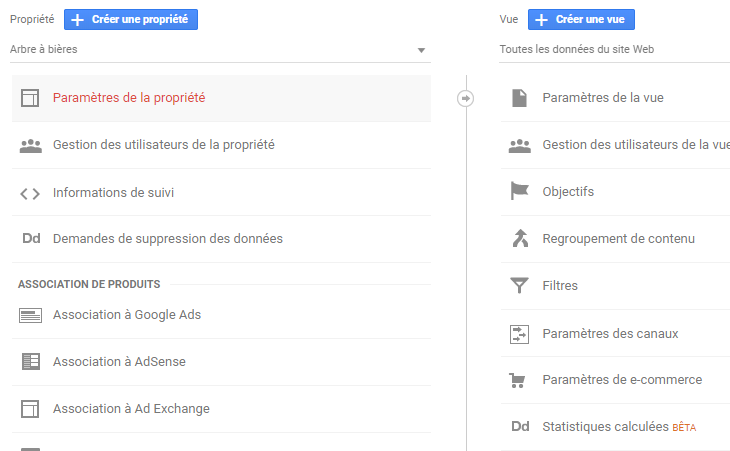
Ensuite, accédez à l'Administration dans votre interface Analytics et cliquez sur statistiques calculées au niveau de votre vue.
Ensuite, cliquez sur le bouton rouge + Nouvelle statistique calculée.
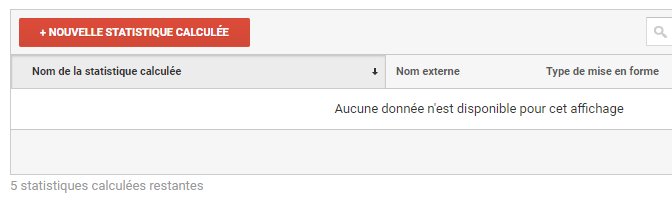
Vous verrez un écran avec 4 attributs :
1. Nom
2. Nom externe
3. Type de formatage
4. Formule
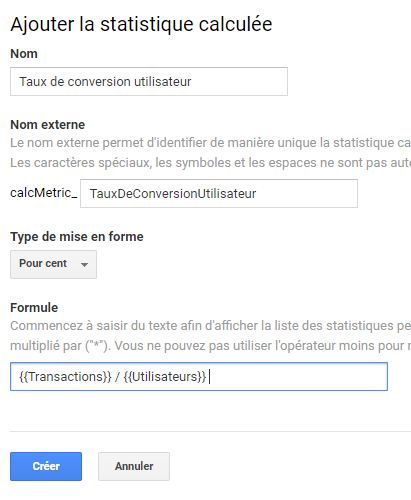
Donnez un nom à votre statistique calculée. Nous nommerons le nôtre "Taux de conversion utilisateur", car nous voulons suivre les conversions en fonction du nombre d'utilisateurs, et non des sessions.
Lorsque vous entrez un nom, le nom externe se remplit automatiquement pour vous.

Ensuite, vous devrez choisir le type de formatage :
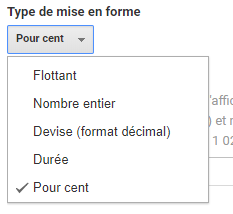
- Flottant. Il s'agit d'un nombre avec 2 décimales.
- Entier. Il s'agit d'un nombre entier, sans décimales.
- Devise. Cela montrera un montant.
- Durée. Cela formate les données en heures, minutes et secondes.
- Pour cent. Cela montre les données en pourcentage
Dans notre exemple, comme nous mesurons le taux de conversion, nous choisirons Pourcentage.
Vous devez maintenant saisir la formule qui sera utilisée pour calculer votre nouvelle statistique Google Analytics. Commencez à chercher un objectif de conversion quelconque. Dans notre exemple nous choisirons, l'objectif Transaction.
Étant donné que nous cherchons à calculer notre taux de conversion en fonction du nombre d'utilisateurs, plutôt que du nombre de sessions, nous utiliserons l'opérateur mathématique de division et saisirons Utilisateurs.
Votre statistique finale calculée ressemblera à ceci :
Cliquez sur Créer.
Et c'est tout ! Vous avez créé une statistique calculée. Voyons maintenant comment trouver les données que cette statistique calculée recueille pour vous.
**Afficher votre statistique calculée**
Maintenant que vous avez créé une statistique calculée dans Google Analytics, il est temps de voir les données qu'elle exprime. Étant donné que Google Analytics ne signale pas ce type de données pour vous dans les rapports standard, vous devrez créer un rapport personnalisé.
Pour ce faire, accédez à Personnalisation dans le panneau de gauche et sélectionnez Rapports personnalisés.

Cliquez sur + Nouveau rapport personnalisé.

Donnez ensuite un nom à votre rapport. Nous nommerons le nôtre Rapport de conversion des utilisateurs.
Maintenant, cliquez sur Ajouter une statistique et recherchez votre statistique calculée en utilisant le nom que vous lui avez donné plus tôt. N'oubliez pas que nous avons nommé la nôtre Taux de conversion utilisateur, vous la retrouverez dans la catégorie Autre.
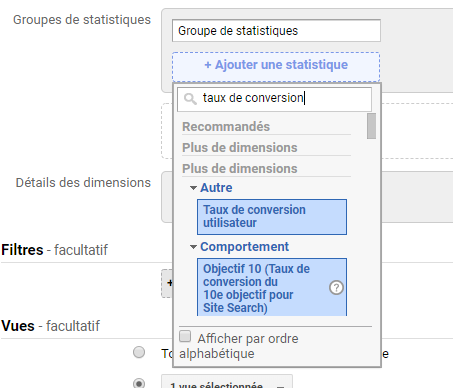
Maintenant, vous allez cliquer sur + ajouter une dimension. Nous choisirons le groupe de canaux par défaut afin de voir les différents canaux qui envoient du trafic vers notre site Web.
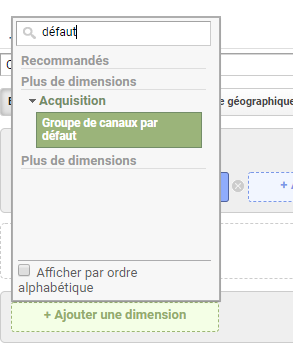
Cliquez sur Enregistrer.
Vous pouvez maintenant voir votre nouveau rapport personnalisé dans Google Analytics.
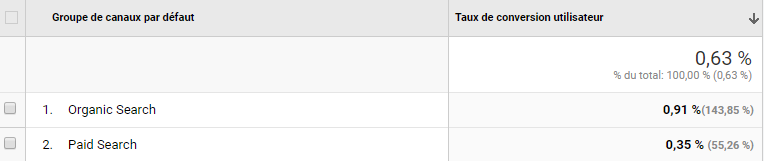
À l'avenir, lorsque vous souhaitez accéder à votre rapport personnalisé pour voir votre statistique calculée, il vous suffit d'aller dans Personnalisation puis Rapports personnalisés et de sélectionner le rapport que vous souhaitez afficher.
Et c’est tout ! Vous avez maintenant un moyen de créer vos propres statistiques calculées Google Analytics pour un aperçu plus précis de ce qui se passe réellement sur votre site.
Si vous souhaitez en savoir plus sur la façon d'augmenter le taux de conversion de votre site, consultez [**notre article**](https://blog.pumpup.fr/comment-augmenter-votre-taux-de-conversion) afin de vous aider à optimiser votre taux de conversion.
[](https://cta-redirect.hubspot.com/cta/redirect/3267214/a6441335-b56f-4592-8609-d1f4ef266120)
.png)
[Sylvain Poquet](https://blog.pumpup.fr/author/sylvain-poquet)
**Temps de lecture :** 5 minutes
.png)
[mailto:sylvain.poquet@pumpup.fr](mailto:sylvain.poquet@pumpup.fr)
[Sylvain Poquet](https://blog.pumpup.fr/author/sylvain-poquet)
Je suis CTO - expert web analytics et CRM. Je réponds à la nécessité pour les entreprises de générer des ventes ou des prospects en ligne. Mon objectif : amener le maximum de prospects qualifiés sur votre site web et convertir un maximum de ces visiteurs en ventes.
Découvrez d’autres articles en lien avec la thématique
#### [ Data Comment créer un rapport personnalisé sur Google Analytics Google Analytics vous met à disposition un ensemble de rapports très complet vous permettant... 2 minutes](https://blog.pumpup.fr/comment-creer-un-rapport-personnalise-sur-google-analytics)
#### [ Data Analyse de données Comment intégrer un script de tracking Google Analytics via GTM Cet article parlera de l’outil de Google, le Google Tag Manager, de ses usages et du tracking... 2 minutes](https://blog.pumpup.fr/script-tracking-google-analytics-avec-google-tag-manager)
#### [ Data Analyse de données Créer un entonnoir de conversion sur objectif via Google Analytics Vous cherchez un moyen d'attirer plus de visiteurs et augmenter les conversions de votre site ? La... 2 minutes](https://blog.pumpup.fr/entonnoir-de-conversion-google-analytics)
#### [ Inbound Marketing CRM Comment utiliser son CRM pour du marketing automation ? | PumpUp Le CRM est un outil de marketing automation essentiel pour votre stratégie. Pour ceux qui ne... 6 minutes](https://blog.pumpup.fr/crm-marketing-automation)
#### [ Data CRM Comment construire une base de données clients ? | PumpUp Construire une base de données client performante est un élément essentiel de toute stratégie... 4 minutes](https://blog.pumpup.fr/comment-construire-une-base-de-donnees-clients)
#### [ CRM Les 7 étapes du processus de vente et gestion CRM | PumpUp Les 7 étapes du processus de vente sont une succession d'actions pour accompagner votre prospect de... 6 minutes](https://blog.pumpup.fr/les-7-étapes-du-processus-de-vente-et-gestion-crm)
#### [ Acquisition de trafic Comment créer une chaîne YouTube entreprise ? Avant même de créer concrètement votre chaîne YouTube, vous devez réfléchir en amont à votre... 4 minutes](https://blog.pumpup.fr/chaine-youtube-entreprise-creation-compte)
#### [ SEO Infographie : les étapes pour réaliser son audit SEO Appréhender les étapes indispensables à la réalisation de votre audit SEO. Grâce à ce document,... moins d'une minute](https://blog.pumpup.fr/les-etapes-pour-realiser-son-audit-seo)
#### [ Acquisition de trafic Les 10 étapes pour créer une campagne d'Inbound Marketing réussie Comment attirer des prospects ? Plus précisément comment attiter des prospects de qualité et les ... 8 minutes](https://blog.pumpup.fr/10-etapes-pour-creer-sa-campagne-inbound-marketing)
#### [ Refonte de site web : Comment planifier son budget La détermination du budget alloué à sa refonte de site web est une étape très importante, surtout... 2 minutes](https://blog.pumpup.fr/refonte-de-site-web-planifier-budget)
☕

Des datas et du sens
L'agence nationale la plus locale du marché
[L’agence PumpUp](https://www.pumpup.fr/les-agences/)
Ressources clés [Maturité digitale](https://blog.pumpup.fr/dossier/maturite-digitale) [Refonte de site](https://blog.pumpup.fr/dossier/refonte-site-web) [Export](https://blog.pumpup.fr/dossier/export)
Blog PumpUp [Articles](https://blog.pumpup.fr/tag/articles) [Livres blanc](https://blog.pumpup.fr/tag/ressources) [Webinaires](https://blog.pumpup.fr/tag/webinaires) [Checklist](https://blog.pumpup.fr/tag/ressources) [Quizz](https://blog.pumpup.fr/tag/quizz)
Suivez-nous Un condensé d’astuces au quotidien
[Mentions légales](https://www.pumpup.fr/mentions-legales/) [Règles de confidentialite](https://www.pumpup.fr/regles-de-confidentialite/) Tous droits réservés PumpUp 2000 - 2026
```json
{
"@context" : "https://schema.org",
"@type" : "BlogPosting",
"author" : {
"@type" : "Person",
"name" : "Sylvain Poquet",
"url" : "https://blog.pumpup.fr/author/sylvain-poquet"
},
"dateModified" : "2024-11-25T15:41:57.114Z",
"datePublished" : "2024-11-25T15:41:57.000Z",
"headline" : "Comment créer des statistiques calculées sur Google Analytics",
"image" : [ "https://blog.pumpup.fr/hubfs/Imported_Blog_Media/statistiques-calcul%C3%A9es-Google-Analytics-1.jpg" ],
"mainEntityOfPage" : {
"@id" : "https://blog.pumpup.fr/comment-créer-des-statistiques-calculées-par-google-analytics-pour-suivre-les-conversions",
"@type" : "WebPage"
},
"publisher" : {
"@type" : "Organization",
"logo" : {
"@type" : "ImageObject",
"url" : "https://blog.pumpup.fr/hubfs/logo_pumpup.svg"
},
"name" : "pumpup"
}
}
```